复制了A又复制B,A就没了——iOS剪贴板默认只保留最后一条。想找回之前的复制内容,或跨设备粘贴,需要了解iOS剪贴板的管理方法。
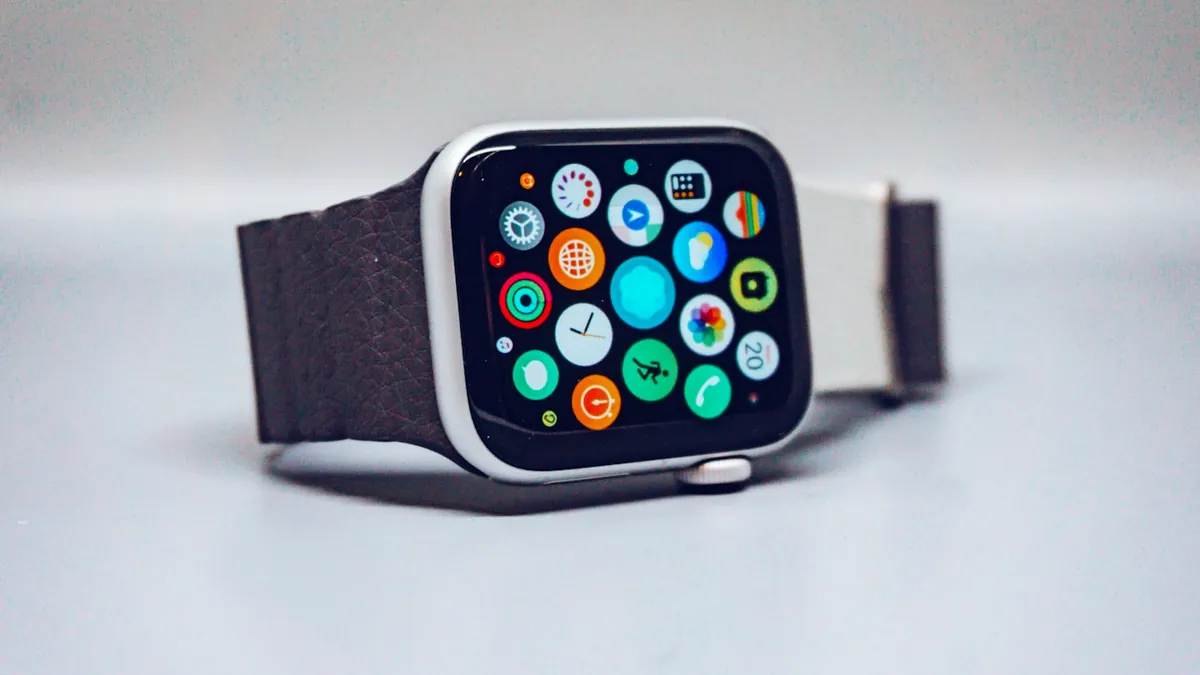
iOS剪贴板的基础
iOS原生剪贴板只保存最近一次复制的内容,没有像Windows那样的历史记录面板。复制后右上角会短暂显示剪贴板内容预览(可关闭)。
跨设备粘贴
开启通用剪贴板后,iPhone复制的内容可以粘贴到Mac/iPad:设备登录同一Apple ID、开启蓝牙和接力。复制后几秒内到另一台设备直接粘贴。
第三方剪贴板工具
需要历史记录功能的,可以用第三方剪贴板App(如快捷指令+备忘录组合,或App Store的剪贴板工具):记录多条复制内容,随时取用。注意隐私:敏感内容不要长期存在剪贴板工具里。
隐私提醒
部分App读取剪贴板会弹提示(系统保护)。复制密码等敏感信息后,用完及时清空剪贴板(复制一个空格即可覆盖)。
实用技巧
文本转PDF、快速填表、批量复制场景,配合通用剪贴板效率很高。设置里可以关闭“剪贴板预览”,避免敏感内容在屏幕显示。
iOS剪贴板的管理要点:跨设备粘贴靠通用剪贴板,历史记录用第三方工具,敏感内容及时清理。剪贴板虽小,用好了很顺手。